如何下载安装 Codex
第一次安装 Codex,容易在下载时犯迷糊:有的教程让你装编辑器,有的让你输入命令,还有的打开后叫 ChatGPT。
第一次安装 Codex,容易在下载时犯迷糊:有的教程让你装编辑器,有的让你输入命令,还有的打开后叫 ChatGPT。
这些教程讲的入口不同。codex目前主要有三种使用方式,分别是CLI,IDE扩展,以及桌面应用端 本篇使用桌面应用,包括后续的教程也主要为桌面端,Windows 和 Mac 分开介绍。
下载哪个版本?
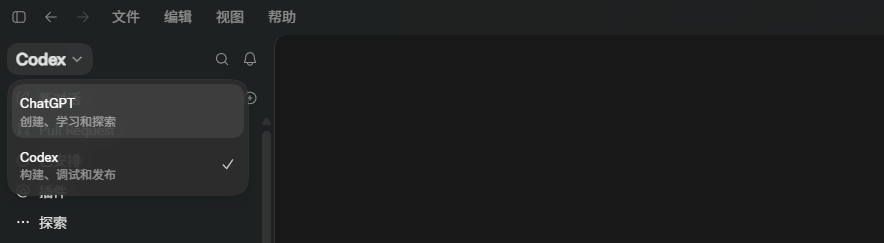
**本篇安装的是带有 Codex 功能的 ChatGPT 桌面应用。**自2026年7月更新后,旧有的codex桌面端已经合并到新的chatgpt桌面端,当前官方页面使用 ChatGPT 名称,打开应用后再选择 Codex。旧教程和部分安装文件可能仍使用 Codex 名称。官方快速入门
网上还有 Codex CLI 和编辑器扩展。CLI 需要在终端里输入命令,编辑器扩展装在 VS Code 等软件中。这几种入口不必一起安装。跟着本篇使用桌面应用,无须提前装 VS Code、Trae,也不用为了安装应用去配置 Node.js 或 Python。
| 电脑 | 官方入口 |
|---|---|
| Windows | 下载安装器 · OpenAI 安装说明 |
| Mac | OpenAI 桌面应用下载页面 |
Windows 链接来自 OpenAI 官方文档,下载由微软渠道提供。商店中该应用的名称是 ChatGPT,发布者为 OpenAI,介绍中包含 ChatGPT Work 和 Codex。看到 ChatGPT 名称不必返回重找。Microsoft Store 应用页
如果直链以后发生变化,从旁边的官方安装说明进入即可。
安装前准备
准备好自己的 ChatGPT 账号,对于如何注册GPT账号,这里大家有一个错误的认知是需要用谷歌邮箱来注册,会觉得比较有稳定性。
这里我建议大家用自己手上能正常接收到验证码的邮箱注册即可,无论是qq邮箱还是163邮箱,或者是域名邮箱等,只要是你稳定使用的,都可以注册、用谷歌邮箱还会受谷歌官方风控,除非你邮箱是自己注册使用很久的老号,否则不建议用谷歌邮箱。
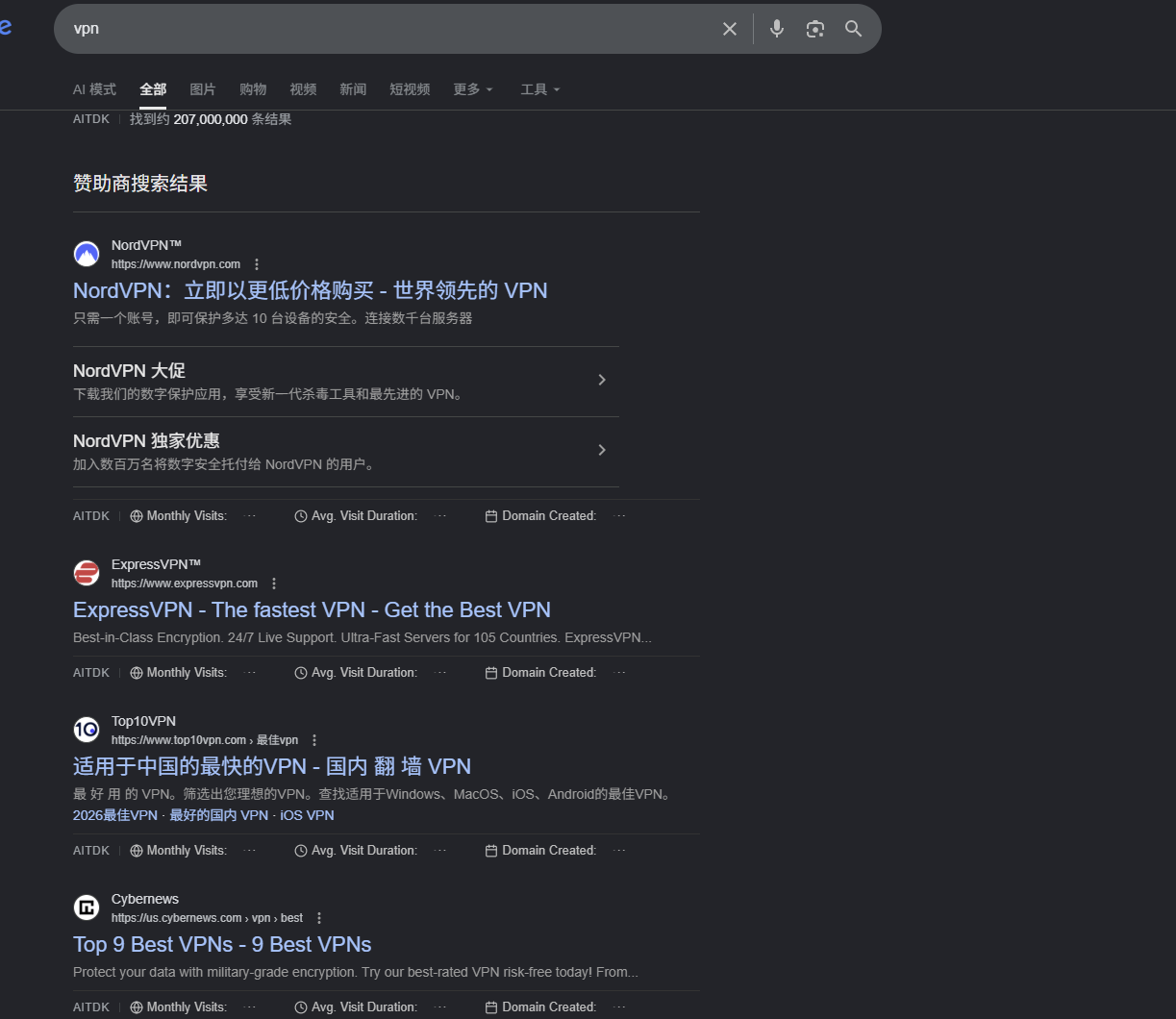
另外,在注册gpt账号和使用的过程中,需要全程保持魔法链接,这里大家可以自行搜索选择,这里放一个截图。
 注册方法
注册方法
并确认当前网络可以打开官方页面。 https://chatgpt.com/
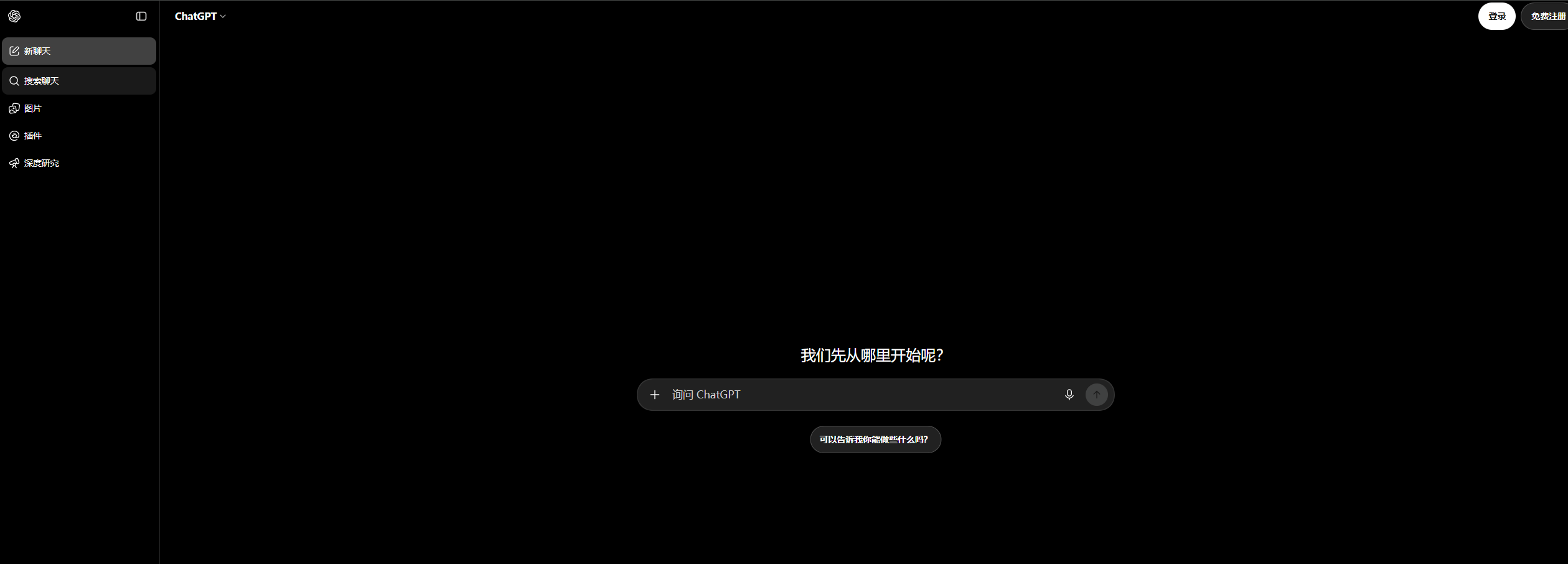 进来后点击登录
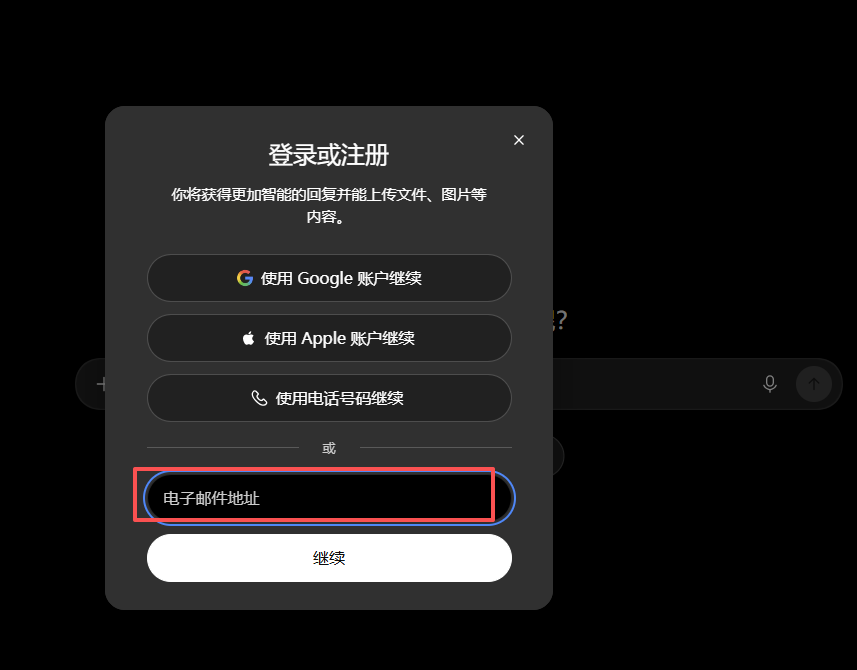 在电子邮件这里,输入你的邮箱,点击继续,然后输入邮箱收到的验证码,即可完成注册。
本文采用账号登录,不需要另外创建 API Key。API Key 是另一种登录和计费方式,不是安装桌面应用的必填项。官方登录说明
系统兼容性以下载页面和安装器的检测结果为准。Windows 可以按 Win + R,输入 winver 查看版本;Mac 点击左上角苹果菜单 →“关于本机”,查看芯片类型和 macOS 版本。安装报错时,这些信息能帮助判断问题。
Windows 安装步骤
1. 下载官方安装器
点击上方 Windows 下载链接,等待浏览器完成下载。也可以打开 OpenAI 的 Windows 安装说明,点击正文中的下载链接。
按 Ctrl + J 打开浏览器下载记录,找到刚下载的文件。这样不必在“下载”文件夹里翻找,也能确认下载是否已经完成。
2. 运行安装器
打开下载的文件,按照窗口提示安装,下载过程中保持网络连接。如果流程打开了 Microsoft Store,在商店中继续获取或安装应用。
Windows 使用的是微软分发渠道,安装器下载完成后,应用本身可能还需要继续下载。等到窗口提示完成,或出现“打开”按钮,再启动应用。官方 Windows 下载说明
3. 打开应用
安装完成后点击“打开”。也可以按 Windows 键,在开始菜单中搜索刚安装的 ChatGPT 应用;使用旧版命名的安装环境中,也可以搜索 Codex。
看到登录界面,说明安装与启动已经完成。后面继续做账号登录即可。
macOS 安装步骤
1. 按芯片类型选择下载项
打开官方桌面下载页面。当前页面明确列有 Download for macOS (Apple Silicon),对应使用 Apple 芯片的 Mac,例如 M1、M2 等机型。官方下载页面
“关于本机”中如果显示 Intel 处理器,下载前查看官方页面是否提供 Intel 对应版本。上面的 Apple Silicon 安装包不适用于 Intel Mac。
2. 打开 DMG 文件
下载完成后,双击 .dmg 文件。安装窗口通常会显示应用图标和 Applications(应用程序) 文件夹,把应用图标拖到 Applications 中,等待复制完成。
3. 从“应用程序”启动
打开 Finder →“应用程序”,找到刚安装的应用并启动。以后也从这里打开,不用每次重新打开 DMG。
如果提示安装包损坏、来源无法验证或系统不兼容,先核对下载来源、芯片类型和系统版本。不要把关闭系统保护当成正常安装步骤。
登录 ChatGPT 账号
当前官方文档中的桌面登录按钮是 Continue to sign in(继续登录)。点击后,在浏览器中完成登录流程,使用你平时登录 ChatGPT 的方式。官方身份验证文档
登录完成后,按页面提示返回应用。如果浏览器询问是否打开桌面应用,确认返回即可。看到主界面后,可从个人资料菜单确认当前账号。
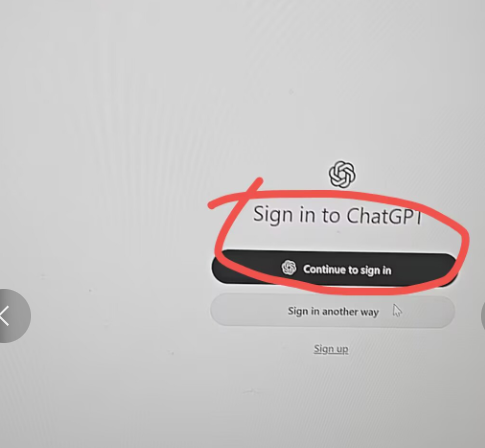
如果你看到 Sign in another way(使用其他方式登录) 和 API Key 输入框,那是另一条登录路线。跟着本文操作时,选择 ChatGPT 账号登录,不用购买或填写 API Key。
安装完成不代表使用额度无限。任务提示额度不足时,应查看当前账号的用量或套餐信息;重新安装不会改变账号额度。
Codex常见安装问题
1.codex/chatgpt 登录桌面端时显示需要验证码
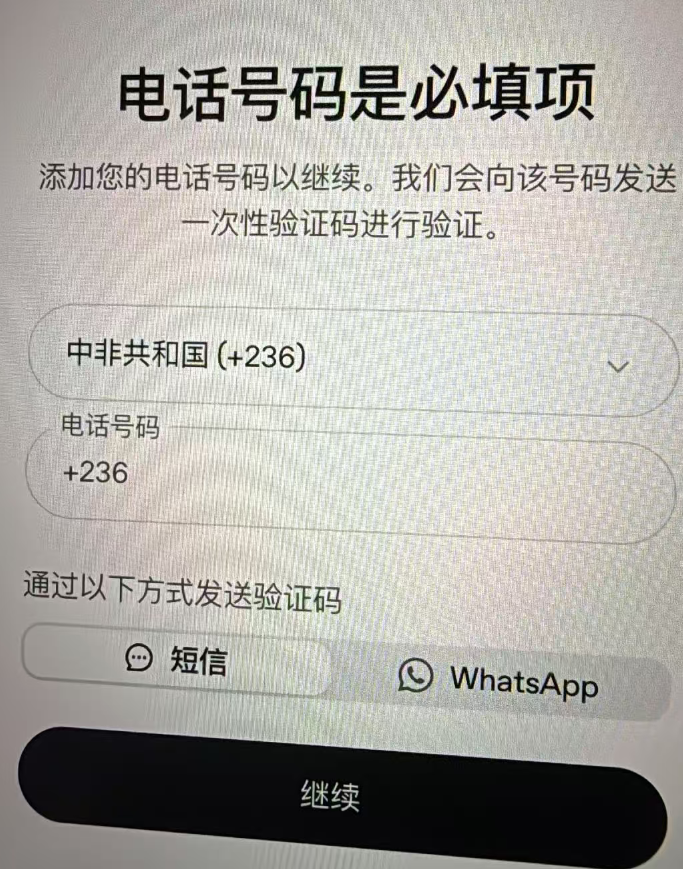
在登录账号时,最好不要用free账号登录,会跳出需要手机验证码,且国内的手机无法验证,这边建议先充值一个plus套餐,再进行授权登录,会极大的减少跳验证码的概率: 代充网站:woaimaihao.comChatgptplus充值入口
另外,如果不想充值,想直接登录的,可以考虑购买一次性接码,购买链接可参考:https://wzyp.cn/item/u9rgqt 若使用中转站的,可直接通过CC swtich 配置登录
2.Windows 下载或安装卡住
先分清卡在哪个阶段: 1.浏览器没有下载记录 解决方法:重新从 OpenAI Windows 文档点击下载链接,查看浏览器是否拦截了下载,或者换浏览器进行下载
2.无法打开Microsoft Appstore微软商店,或者打开之后点击下载一直无法安装或单位或学校电脑限制 解决方法:
方法一:修改 Windows 国家或地区 以 Windows 11 为例:
按下键盘上的“Win + I”,打开“设置”; 点击“时间和语言”; 进入“语言和区域”; 找到“国家或地区”; 将区域格式”设置为“英语(美国) 完全退出微软应用商店; 重新打开微软应用商店并搜索 ChatGPT; 再次点击安装。 如果应用商店没有立即刷新,可以重启电脑后再次尝试。 或可:命令行下载应用, 按住win+R快捷键 输入 powershell 确定 输入: winget install --id 9nt1r1c2hh7j 按enter弹出确认输入 'y'
安装完成后,可以根据个人需要将国家或地区改回原来的设置。不过,修改地区可能影响微软应用商店展示的内容、付款方式和部分本地化服务。
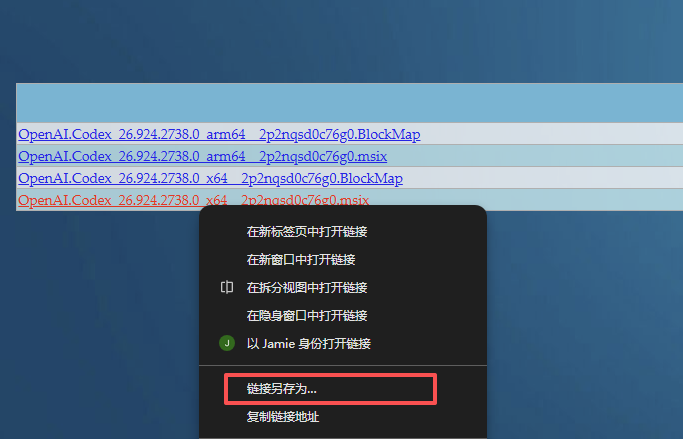
方法二:直接绕开微软商店进行下载 访问微软商店直连解析站:https://store.rg-adguard.net/ 在输入框内填入 ChatGPT 商店页链接:https://apps.microsoft.com/detail/9plm9xgg6vks 解析出的列表中,找到适用于 64 位系统的 .msix 包(约 690 MB 左右),选中版本,点击鼠标右键,链接另存为,即可开始下载,下载完之后点击这个文件即可开始安装。
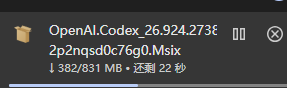
习惯用 PowerShell 的读者,也可以使用官方给出的桌面安装命令:
winget install --id 9PLM9XGG6VKS -s msstore
按提示完成操作即可。如果提示找不到 winget,使用前面的图形安装入口。这条命令仍然使用微软商店来源,不能保证解决商店服务或网络本身的故障。官方命令
浏览器登录了,应用却没登录
检查浏览器是否还在等待最后一步确认,或者提示返回桌面应用。回到应用后,核对个人资料菜单中的账号状态。仍不成功时,记录具体提示和应用版本,避免把登录失败当成安装包损坏。
找不到 Codex 入口
核对你打开的是桌面应用,并在产品选择器中查找 Codex。如果界面与本文差异较大,从官方入口检查当前版本;不要到模型列表里把 GPT-5.6 等模型名称当作 Codex 的开关。
必须装 WSL 吗?
Windows 官方应用支持原生运行,使用 PowerShell 处理本地任务。这个练习不需要 WSL。后面遇到确实依赖 Linux 的项目,再考虑配置对应环境。官方 Windows 运行说明
还要下载模型吗?
按本文的账号登录流程使用,不需要手动下载模型文件到电脑。模型选择使用应用里提供的选项即可。
参考资料
Microsoft Store 应用名称与发布者核对日期:2026 年 9 月29 日。